Categories
Uncategorized

ทดสอบ เสียงของ dac แต่ละรุ่น เสียงต่างกันไหม

การทดสอบนี้จะทดสอบกับ dac ในรุ่นราคาใกล้เคียงกัน ตาม chip ที่นิยมใช้กัน จากการหาข้อมูลมีหลายความคิดเห็น ในเรื่องเสียง บางรุ่นบางคนบอกเสียงดีแบสแน่น บางรุ่นก็บอกว่าเสียงไม่ดีต่างๆนานา การที่เราใช้หูฟัง หูของเราไม่ได้มีความเถียงตรงที่จะวัดค่าต่างๆได้ เพราะเราจะใช้อารมณ์ความชอบของตัวเองเป็นที่ตั้ง ความลำเอียงก็จะเกิดขึ้น บางครั้งเสียงดีแต่ราคาถูกฟังว่าเสียงไม่ดีก็มี หรือบางครั้งราคาแพงแต่คุณภาพเสียงก็ธรรมดาด้วยใจลำเอียงด้วยราคาก็ทำให้อารมณ์ตัดสินว่าสีดีมาก

การทดสอบเสียงของ DAC จะแบ่งออกเป็น 2 แบบ

  • ทดสอบจากสัญญาณที่ปล่อยออกจาก dac โดยตรง ไม่ผ่าน แอมป์และ ไม่ผ่านลำโพง
  • ทดสอบโดยออกทางลำโพง โดยผ่าน Amplifier แต่ไม่ผ่าน Preamp

เป้าหมายในการทดสอบ

การทดสอบไม่ได้ทดสอบว่าอะไรเสียงดังกว่ากัน แต่การทดสอบ เราจะทดสอบว่า ความดังเราจะกำหนดให้เท่ากัน แล้วมาทดสอบความถี่ว่า dac ตอบสนองความถี่ต่างกันหรือไม่แตกต่าง

Categories
Uncategorized

เข้ารหัสไฟล์

https://www.veracrypt.fr/code/VeraCrypt/

Categories
Uncategorized

key windows

https://winaero.com/windows-11-generic-keys-for-all-editions/

cdffsf

Categories
Uncategorized

โปรแกรมตัดต่อวิดีโปแบบมืออาชีพ

Categories
Uncategorized

โปรแกรมตัดต่อวิดีโอฟรี คอมพิวเตอร์

Categories
Uncategorized

แนะนำโปรแกรมบันทึกเสียงแบบมืออาชีพ

Categories
Uncategorized

แนะนำโปรแกรมบันทึกเสียง โปรแกรมฟรี

Categories
Uncategorized

How To Create Multiboot USB Disk

WinSetupFromUSB

Install Windows from USB with WinSetupFromUSB, multiboot with Linux and a lot more http://www.winsetupfromusb.com/downloads/

Categories
Uncategorized

OOBE BYPASSNRO ข้าม Internet connection Windows 11

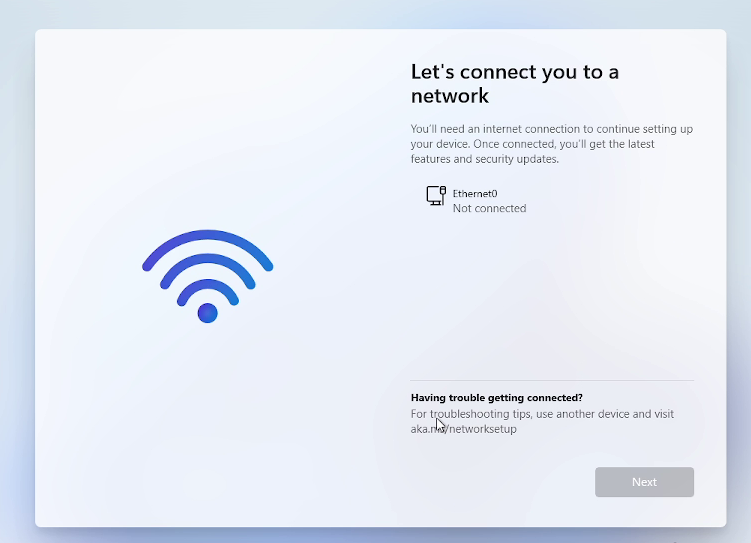
เมื่อติดตั้ง windows 11 มาจนถึงขั้นตอนที่ให้ connect internet ตรงจุดนี้เป็นจุดที่บังขับให้เชื่อมต่อ internet และ ลงทะเบียน สร้าง account ของ microsoft สำหรับ login ในการใช้งาน ถ้าเป็น windows แท้ ที่ไม่ผ่านการ modify จะเป็นข้อบังคับที่ต้องทำตาม

ตัว windows ก่อนหน้า ไม่จำเป็นต้องต่อเน็ตก็ลงได้ และก็ไม่จำเป็นต้องสร้าง acccount ของ microsoft

(Acccount Microsoft คือ hotmail , outlook , live )

ใน windows รุ่นก่อนหน้า จะมีคำว่า i don’t have internet ให้เลือก แต่ windows 11 ไม่มี

ขั้นตอนยกเลิกการต่อ internet ตอนลง windows

ก่อนหน้าที่จะลองทำวิธีนี้ได้ทดลองหลายวิธีแต่ไม่เป็นผล สรุปคือทำขั้นตอนง่ายๆตามด้านล่างนี้เท่านั้น ถ้าต้องการดูวิธีอื่นที่ทดลองทำ ดูได้ใน video

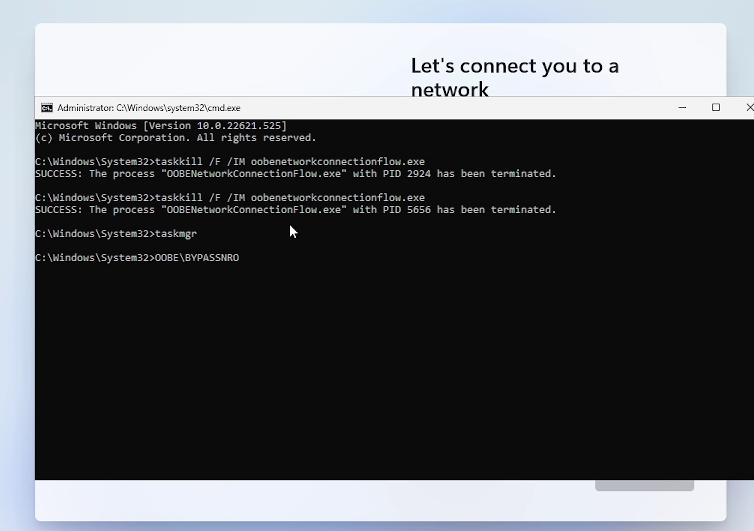
1. กด Shift + F10 จะเปิด command prompt.

Note: สำหรับบางเครื่องเช่น Notebook Shift + Fn + F10

2. เปิดหน้า Command Prompt ,พิมพ์ตามนี้ OOBE\BYPASSNRO แล้วกด Enter.
เครื่องจะทำการ restart ใหม่อีกครั้ง

3. เครื่อง restart กลับมาใหม่ ก็ทำตามขั้นตอน เลือกภาษาเลือก keyboard ไปตามปกติ
(ในขั้นตอนพื้นฐานจะไม่อธิบาย ให้ดูจาก video)

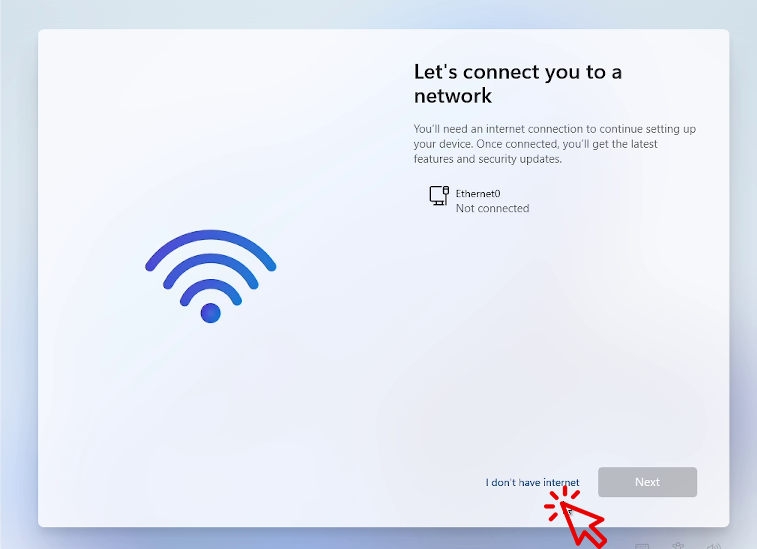
4. สิ่งที่แตกต่างจากครั้งแรกคือจุดนี้ จะขึ้น คำว่า i don’t have internet ให้คลิกเมาส์เลือก

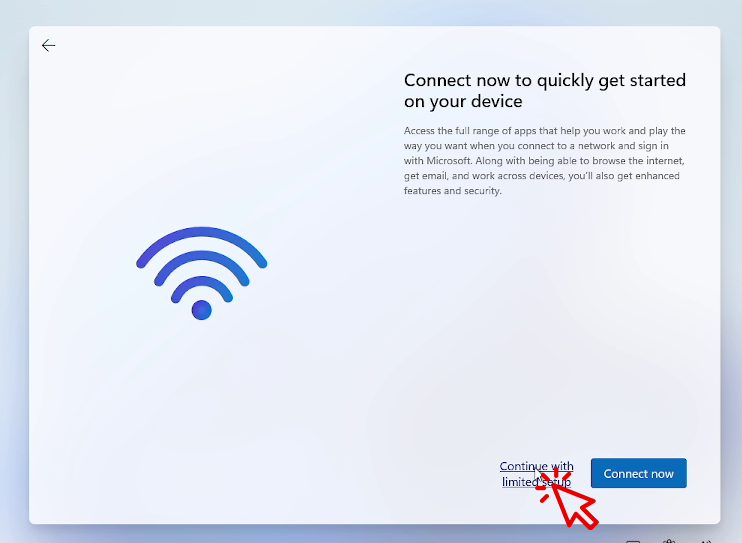
5. คลิกเมาส์เลือก Continue with limited Setup

ตรงจุดนี้เป็นจุดที่ให้เรายอมรับในข้อจำกัดของของการที่เราไม่ต่อ internet เช่นการ update เรื่อง ความปรอดภัย สแกนไวรัส หรือการเชื่อมต่อต่าง
เป้าหมายหลักของการไม่เชื่อมต่อ internet ใน ขณะลงคือ ไม่ต้องการสร้าง microsoft account หรือ login ด้วย email แต่ต้องการ login ด้วย local user มากกว่า แต่ถ้าเราต้องการ login ด้วย microsoft account ก็สามารถไปตั้งค่าเมื่อใดก็ได้ตามที่เราต้องการ

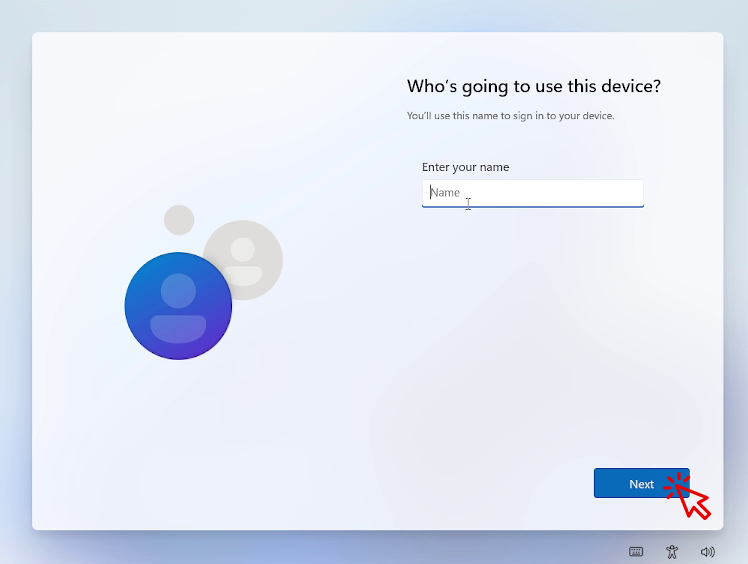
6.ตรงจุดนี้ เป็นการสร้าง user สำหรับใช้งานในเครื่อง

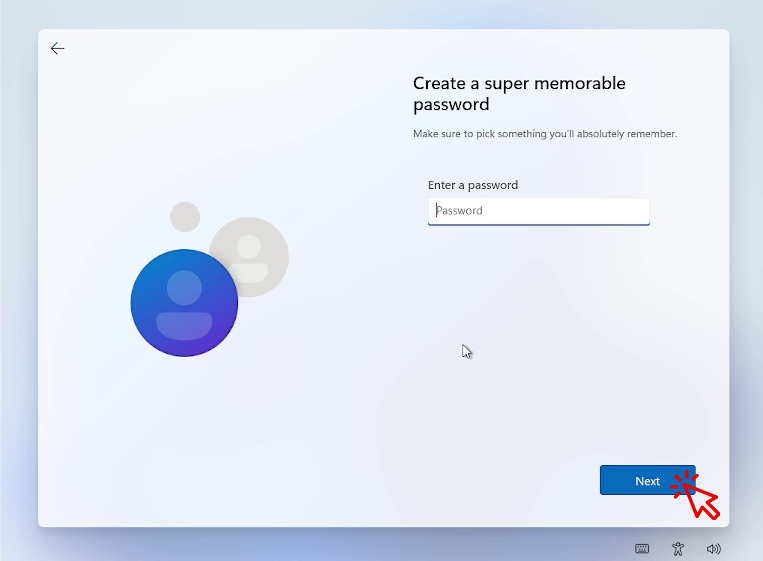
7. ถ้าต้องการตั้ง password ก็ใส่ ถ้าไม่ต้องการ ก็ไม่ต้องใส่ ผลของการไม่ใส่คือเมื่อเปิดเครื่องจะเปิดเข้า windows เลยโดยไม่ต้องใส่รหัสผ่าน ตัดสินใจเลือกได้แล้ว คลิก Next

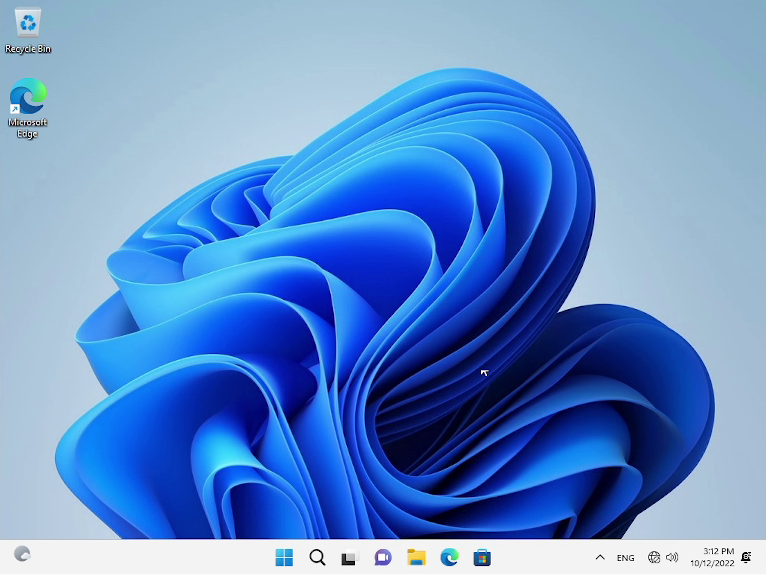
ถึงตรงจุดนี้รอสัดครู เสร็จแล้วจะเข้าหน้า windows ตามภาพ

Note กันลืม สิ่งที่ทดลองทำ แล้วไม่ได้ผลกับ windows 11 แต่รุ่นเก่ากว่านี้ได้ผล

  1. “Let’s Connect You To A Network” page, hit “Shift” and “F10” on the keyboard
  2. เข้าหน้า Command พิมพ์ “taskmgr” “Enter” on the เปิด Task Manager
  3. ค้นหา “Network Connection Flow.” oobenetworkconnectionflow.exe
  4. ทำการ “End Task” แต่ไม่ได้ผล

การสั่ง end task สามารถทำโดยใช้ command shell ได้ ตามนี้

taskkill /F /IM oobenetworkconnectionflow.exe

Categories
Uncategorized

Bypass the TPM Check

ติดตั้ง Windows 11 กับเครื่อง spec ไม่ถึง ยกเลิก Windows 11 TPM bypass

windows 11 เป็นแผ่นแท้ ยังไม่มีการ modify ถ้า spec ของเครื่องต่ำกว่าที่ กำหนดไว้จะลงไม่ได้ แต่โดยส่วนใหญ่ spec ของเครื่อง จะผ่าน แต่มีอยู่ 1จุด TPM ใน Board บางรุ่นจะไม่มี สามารถที่จะข้ามขั้นตอนการตรวจเช็คนี้ได้ เรียกว่า Bypass TPM รวมถึงการติดตั้ง windows 11 ใน VMware ก็สามารถใช้ วิธีนี้ในการติดตั้งได้

Spec ที่ windows 11 ต้องการ

Processors/CPUs (Central Processing Units): 1 Ghz or faster with 2 or more cores
RAM: 4 GB.
Storage: 64 GB or larger storage device.
System Firmware: UEFI (for Unified Extensible Firmware Interface, a modern version of the PC BIOS)
TPM: Trusted Platform Module (TPM) version 2.0.
Graphics Card: Compatible with DirectX 12
Display: High definition (720p) display
Internet Connectivity and Microsoft Accounts: 

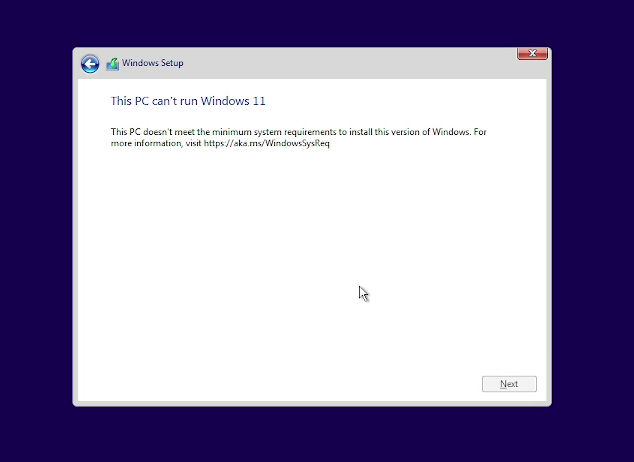
เครื่องที่ spec ไม่ถึงจะขึ้น error ตามภาพ
this pc doesn’t meet the minimum system requirements to install this version of windows

this pc doesn’t meet the minimum system requirements to install this version of windows

วิธีแก้ คุณสามารถแก้ในขณะที่กำลัง ลงได้เลย ในเนื้อจะเขียนไว้แบบสรุป ไม่เข้าใจให้เปิดวิดีโอดู

1. กด Shift + F10 จะเปิด command prompt.

Note: สำหรับบางเครื่องเช่น Notebook Shift + Fn + F10.

2. ทำการ เปิด Registry Editor พิมพ์ regedit แล้วกด Enter

3. เมื่อหน้า registry edit เปิด ไปยัง  HKEY_LOCAL_MACHINE>SYSTEM>Setup. Right-click คลิกขาที่ Setup, เลือก New และเลือก Key  ตามลำดับ

สร้างชื่อ key ว่า LabConfig.

4. คลิกขวาที่ LabConfig ที่เพิ่งสร้างเสร็จใหม่ แล้วเลือก New และ DWORD (32-bit) Value ตามลำดับ. และตั้งชื่อ BypassTPMCheck.

5. คลิกขวาที่ BypassTPMCheck และ เลือก Modify ทำการเปลี่ยนค่าใน  Edit DWORD (32-bit) Value dialogue box, เปลี่ยน Value data จาก 0 เป็น 1. แล้ว เลือก OK

8. ปิดหน้า Registry Editor.

9. คลิก back ตามลูกศรและกลับมาเริ่มขั้นตอนติดตั้งอีกครั้ง .

ขั้นตอนต่อจากนี้ ก็ทำตามขั้นตอนที่คุณเคยติดตั้ง จนไปถึงขั้นตอนเชื่อมต่อ internet และสร้าง Account Microsoft Accounts ในขั้นตอนนี้ ถ้าคุณไม่ต้องการ จะต้องทำการ Bypass “OOBE BYPASSNRO” อีกครั้ง

อ่านต่อได้จาก Link นี้ หรือ ดูได้จากใน youtube